
 そらみ
モチタンとStudyplus(スタディプラス)を連携したけれど、学習記録はどこから送信するの?
モチタンを操作していたときに、StudyplusやStudyCast(スタキャス)へ学習記録を送信できる場所を偶然見つけたのですが、後からもう一度探しても見当たりません。
アプリ内をあちこち探し回り、公式マニュアルも調べましたが、書かれていたのは「リザルト画面から送信できる」という説明。
そらみえ?リザルト画面って何? どこにあるの?
結局、いつもどおり学習を進めていたところ、終了後の結果画面の右上にStudyplusとStudyCastのマークを発見。
「ああ、これだったんだ!」
この記事では、モチタンとStudyplus・StudyCastの連携方法から学習記録の送り方まで、iPhoneで実際に操作した経験をもとにご紹介します。
- Studyplus・StudyCastと連携したい方
- 学習記録の送り方がわからない方
- 学習時間や単語数を管理したい方
モチタンの学習記録はどこから送信できる?
モチタンの学習記録は、学習終了後に表示される結果画面(リザルト画面)から送信できます。
「対戦」や「冒険」などの学習を終えたとき、結果画面の右上にStudyplusとStudyCastのマークが表示されていれば、そこから学習記録を送信できます。
モチタンとスタプラ・スタキャスの連携方法
学習記録を送信するには、まずモチタン側で連携設定を行います。
- モチタンのホーム画面を開く
- 右下の「メニュー」をタップする
- 「マイページ」を開く
- 自分のアイコン付近にある歯車マークをタップする
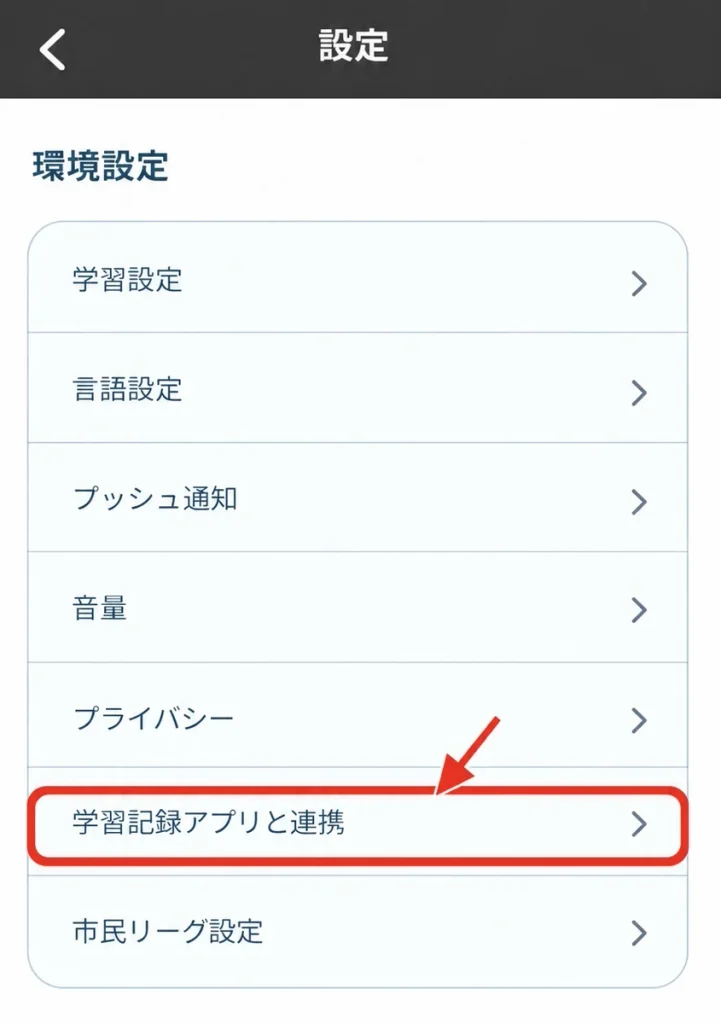
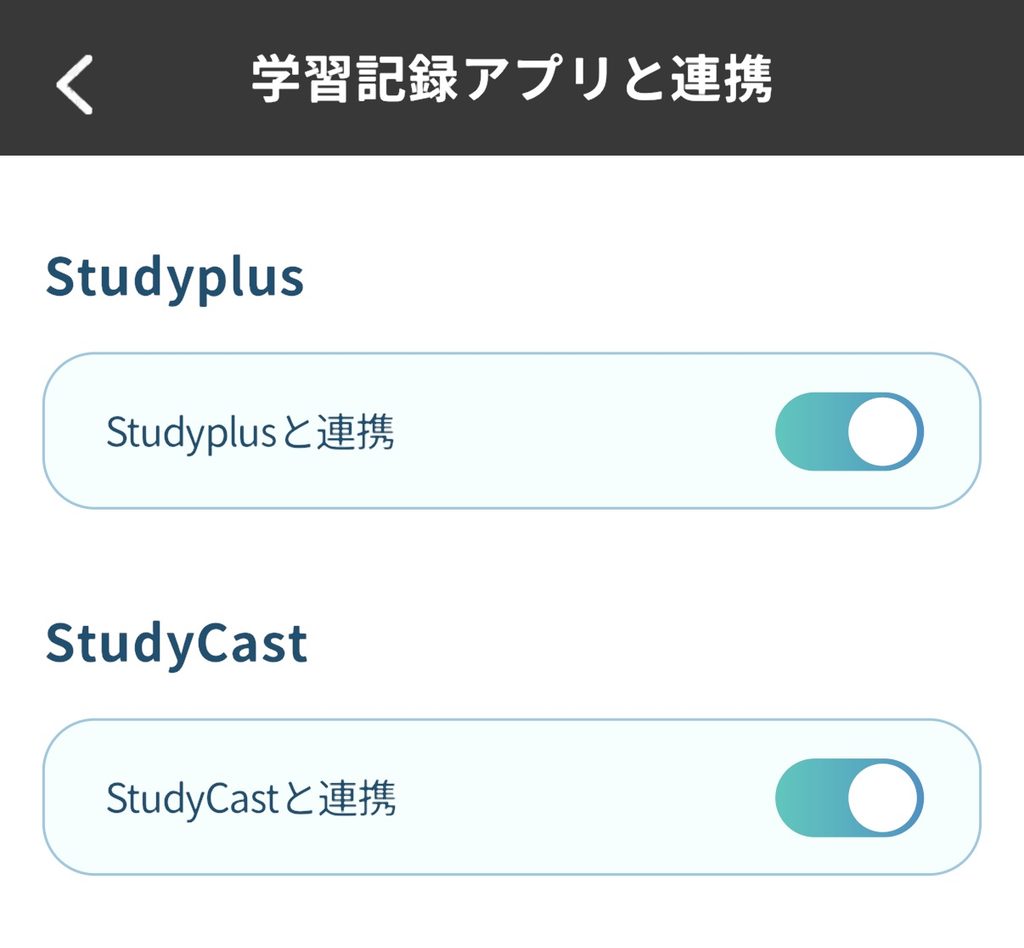
- 「環境設定」の「学習記録アプリと連携」をオンにする
これで学習記録を送信するための設定ができます。
モチタンの学習記録を送信する方法
連携設定ができたら、モチタンで学習を進めましょう。
いつもどおり、単語学習を進めます。
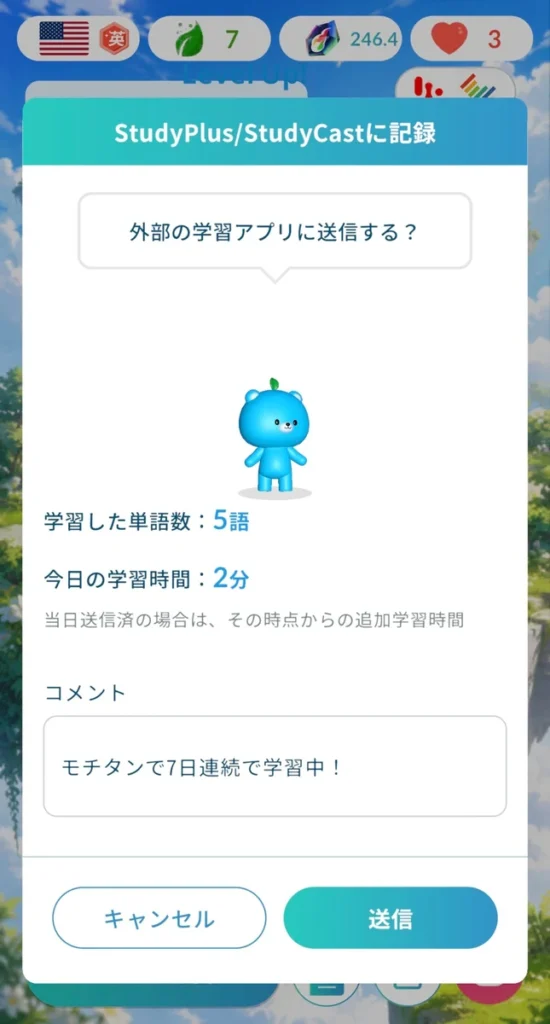
学習が終わると表示される結果画面が、公式マニュアルに書かれている「リザルト画面」です。画面右上にStudyplus・StudyCastのマークが表示されているか確認しましょう。
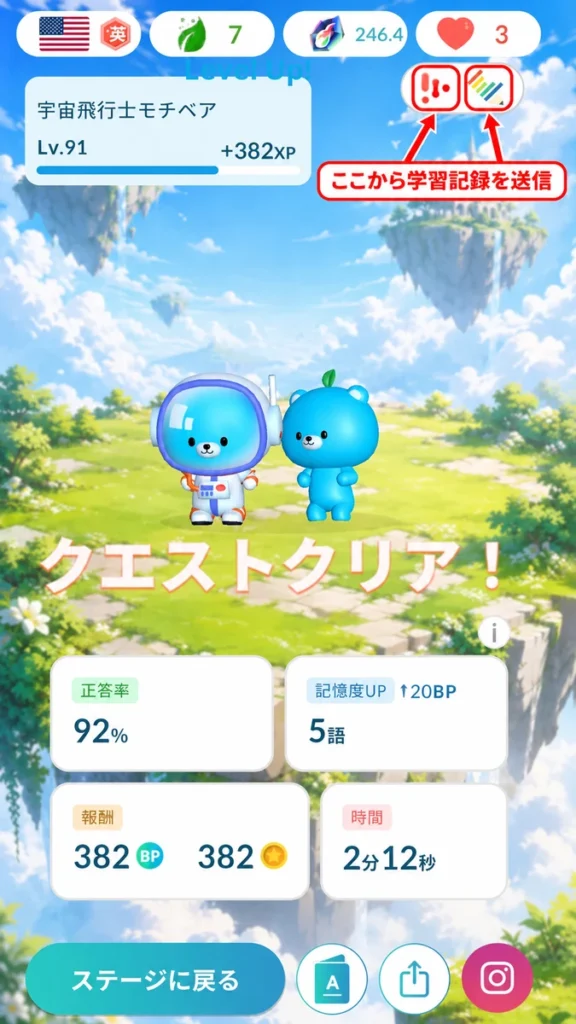
記録を残したいアプリのマークをタップします。私がStudyplusに送信したときは、学習時間と単語数が自動で入力され、Studyplus側にも反映されていました。
StudyplusとStudyCastの記録内容を比較
モチタンから送信できる学習記録は、連携先によって異なります。公式マニュアルで案内されている内容を比較しました。
| 記録できる内容 | Studyplus | StudyCast |
|---|---|---|
| 学習時間 | ○ | ○ |
| 学習した単語数 | ○ | ― |
| コメントの投稿 | ○ | ― |
※「―」は公式マニュアルで案内されていない項目です。
Studyplusでは、学習時間と単語数を記録でき、コメントも添えられます。一方、StudyCastでは学習時間の記録が案内されています。
私は勉強の継続状況を振り返るために、Studyplusを利用しています。
学習記録を送信できないときの対処法
連携先のマークが見つからない、学習記録を送信できない場合は、次の3点を確認してみてください。
① 連携設定を確認する
モチタンの「マイページ」から歯車マークを開き、「学習記録アプリと連携」で、利用したいアプリの連携がオンになっているか確認しましょう。
② 学習終了後の結果画面を確認する
学習記録の送信ボタンは、学習終了後の結果画面(リザルト画面)に表示されます。連携先のマークが表示されているか確認してみてください。
③ アプリの更新状況や通信環境を確認する
マークが表示されない、送信しても反映されない場合は、モチタンが最新バージョンになっているか、インターネットに接続されているかを確認しましょう。
まとめ|モチタンの学習記録をStudyplus・StudyCastに残そう
モチタンでは、学習終了後の結果画面(リザルト画面)からStudyplusやStudyCastへ学習記録を送信できます。最初に「マイページ」の環境設定で連携機能をオンにしておき、結果画面に表示される連携先のマークをタップします。
私も最初は送信場所がわからず、アプリ内をあちこち探し回りました。
同じように困っている方の参考になれば幸いです。
参考: モチタン公式マニュアル
※この記事は、2026年11月時点のモチタン公式マニュアルと、筆者がiPhoneで実際に操作した内容をもとに作成しています。Android版では画面表示や操作方法が異なる場合があります。



コメント